이 영역을 누르면 첫 페이지로 이동
필린(FILLIN) - 느낌을 담은 사진 블로그의 첫 페이지로 이동

필린(FILLIN) - 느낌을 담은 사진

페이지 맨 위로 올라가기

필린(FILLIN) - 느낌을 담은 사진

느낌을 담은 사진

플라이토 LED 벽시계 시간 설정 방법

  • 2020.11.01 09:52
  • Note/Tip & Tech.


이사를 하고나니 요즘 인테리어로 많이 활용되고 있는 LED 벽시계가 설치되어 있었다. 아트월에 타공 후 매립까지 해서 LED 벽시계의 선이 외부로 너저분 하게 보이지 않아 더욱 깔끔한 상태였다. 
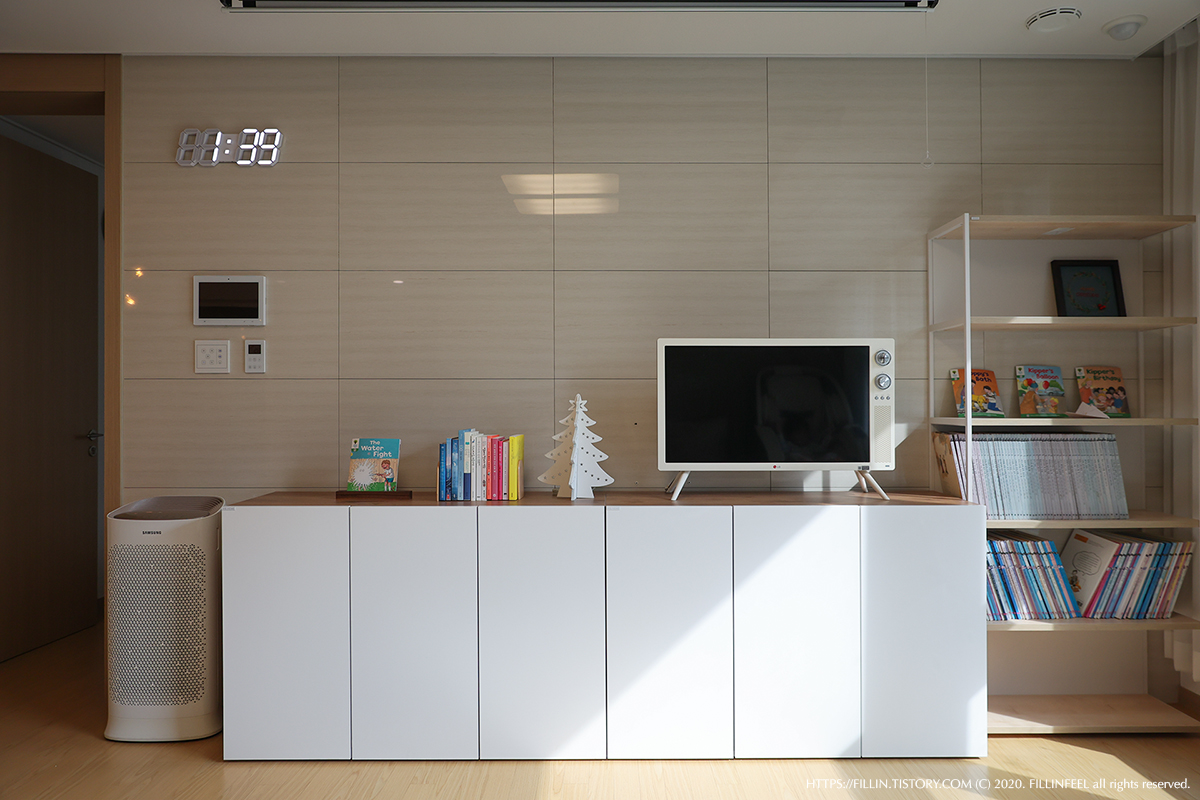
플라이토 LED 벽시계 주간 모습

햇살이 잘 드는 한낮에도 잘 보이고 인테리어 효과를 톡톡히 보여준다. 


플라이토 LED 벽시계 야간 조명

LED 벽시계 이다 보니 야간에 조명 역할을 톡톡히 한다. 위 사진 속 밝기 정도로 거실을 비춰준다.


다만 직접 설치한 벽시계가 아니다보니 업체마다 비슷한 디자인을 보이는 LED 벽시계 라서 어느 업체의 제품인지 확인할 방법이 없었고, 시간이 15분이나 늦은데다가 시간 설정을 할 수 있는 리모컨도 없는 상황이었다. 그리고 아트월에 너무 단단히 붙어 있어서 시계 뒷면의 정보도 확인할 수도 없었다. 

이전에 살 던 사람에게 겨우 정보를 얻어 냈는데 지성아이엔씨 라는 회사 정보와 2018년 초 입주하면서 설치했다는 정보 였다.

이렇게 해서 플라이토 LED 벽시계 라는 걸 알아냈다. 플라이토 LED 벽시계는 2018년 3월을 기준으로 세 가지 버전의 리모컨이 존재한다는 것이다. 2018년 2월까지(구형 리모컨), 2018년 3월(3월 리모컨), 2018년 이후 현재까지(신형 리모컨), 세 가지 버전의 리모컨은 주파수 마저 달라서 벽시계 제조일자에 맞춰 구매를 해야 시간을 설정할 수 있다는 점이다. 등기부등본상 입주일이 2018년 2월 26일 이니까 구형 리모컨일 확률이 높았다. 


참고 1. 벽시계를 떼어낼 수 있다면 뒷면에 제조일자가 표시되어 있다. 

참고 2. 벽시계를 떼어낼 수 있다고 해도 설치업자가 제조일자 부분에 강력 양면 테이프를 붙였을 수 있다. 


플라이토 LED 벽시계 리모컨 구형

그렇게 구매한 플라이토 LED 벽시계 리모컨 구형.

이제 시간 설정을 해야 하는데 설명서가 없다. 서론이 길었는데 시간 설정 및 그 밖의 설정 방법을 정리하기 위해 이 포스팅을 작성했다. 대부분 시간만을 사용하겠지만 전체적인 설정법을 정리해본다. 


플라이토 LED 벽시계 구형 리모컨 설명서


전원버튼(빨간색 버튼)

. 모든 기능설정 후 전원버튼을 누르면 기능이 저장됨

. 작동상 이상이 생긴 경우에는 전원버튼을 누르지 말고 플러그를 완전히 분리한 후 다시 연결


밝기조절(LIGHT)

. LIGHT : 현재 설정되어 있는 설정 값이 표시됨(기본설정 Ld:00)

. SET 버튼을 눌러 밝기 설정모드로 들어감

. 기본 설정인 [Ld:00] 상태에서 숫자버튼을 누르면 조절된 밝기로 고정해 사용할 수 있음

. [Ld:00]은 자동밝기 설정상태 임

. [L1:01] 01에 가까울 수록(숫자가 낮을 수록) 어둡고

. [L1:99] 99에 가까울 수록(숫자가 높을 수록) 밝아짐

. 0~99 숫자 중 하나를 지정

. ENTER 버튼을 눌러 설정 값을 입력함


시간설정

. SET 버튼을 두 번 눌러 시간설정 모드로 들어감

. [HH:00] 표시상태에서 시간을 설정함

. 숫자버튼을 눌러 시간을 설정함. 자정은 00시 이며, 12/24 표시 방법에 따라 시간을 설정

. ▶︎ 버튼을 누르면 분단위 설정으로 넘어감

. [MM:00] 표시상태에서 분을 설정함

. ▶︎ 버튼을 누르면 초단위 설정으로 넘어감

. [SS:00] 표시상태에서 초를 설정함

. ENTER 버튼을 눌러 설정 값을 입력함


12/24설정

. 12/24 버튼을 누르고 SET 버튼을 누른다

. ▶︎ 버튼을 눌러 원하는 시간제(12 or 24) 설정

. ENTER 버튼을 눌러 설정 값을 입력함


날짜설정

. DATE 버튼을 누른 후 SET 버튼을 눌러 날짜 설정모드로 들어감

. [YY:00] 표시상태에서 년도를 입력 후 ▶︎ 버튼을 누름

. [MM:00] 표시상태에서 월을 입력 후 ▶︎ 버튼을 누름

. [dd:00] 표시상태에서 일을 입력

. ENTER 버튼을 눌러 설정 값을 입력함


알람설정

. ALARM 버튼을 누르면 A1알람 설정모드로 들어감

. ALARM 버튼을 연속 두 번 누르면 두 번째 알람 A2알람 설정모드로 들어감

. SET 버튼을 눌러 알람시간을 설정함

. [HH:00] 표시상태에서 시간을 입력 후 ▶︎ 버튼을 누름

. [MM:00] 표시상태에서 분을 입력

. ENTER 버튼을 눌러 설정 값을 입력함


알람설정 ON/OFF

. ALARM 버튼을 한 번 누르면 A1 알람 설정모드로 들어감

.◀︎ 버튼을 누르면 알람이 OFF 됨

. ▶︎ 버튼을 누르면 알람이 ON 됨

. ALARM 버튼을 두 번 누르면 A2 알람을 ON/OFF 할 수 있음


시계중앙 LED 초 단위(:) 깜빡임 설정

.◀︎ 버튼을 눌러 시계 본체 시간과 분 사이 초 단위(:) 깜빡임 표시 설정을 변경


온도설정

. TEMP 버튼을 눌러 현재 온도를 확인(섭씨/화씨)

. 만약 온도가 정확하지 않으면 수정 가능

. 온도가 표시된 상태에서 SET 버튼을 ▶︎ 버튼을 누르면 숫자 -5, -4, -3, -2, -1, 0, 1, 2, 3, 4, 5가 차례로 나오고 원하는 숫자가 나왔을 때 ENTER 버튼을 눌러 표시온도를 조정함


카운트업

. COUNT UP 현재시간 상태에서 0 버튼을 눌러 카운트업 상태로 들어감

. ENTER 버튼을 눌러 카운트업 상태로 들어감

. RETURN 버튼을 누르면 설정 값이 취소됨


카운트다운

. COUNT DOWN 현재시간 상태에서 1번 버튼을 눌러 카운트다운 상태로 들어감

. ENTER 버튼을 눌러 설정 값을 저장함

. RETURN 버튼을 누르면 설정 값이 취소됨


고정기능

. RETURN 버튼을 누르면 SLLD 와 HOLD로 변경 가능. HOLD로 설정함

. ▶︎ 버튼을 1번 누르면 날짜로 고정

.▶︎ 버튼을 2번 누르면 온도로 고정

.▶︎ 버튼을 3번 누르면 습도로 고정

.▶︎ 버튼을 4번 누르면 시계로 고정

. 원하는 디스플레이 모드로 고정됨

. 습도는 자동 센서에 의해 측정됨

. 습도는 오차가 10% 발생될 수 있으며 이것은 불량이 아님


저작자표시 비영리 변경금지 (새창열림)

댓글

이 글 공유하기

  • 구독하기

    구독하기

  • 카카오톡

    카카오톡

  • 라인

    라인

  • 트위터

    트위터

  • Facebook

    Facebook

  • 카카오스토리

    카카오스토리

  • 밴드

    밴드

  • 네이버 블로그

    네이버 블로그

  • Pocket

    Pocket

  • Evernote

    Evernote

다른 글

  • gpedit.msc을(를) 찾을 수 없습니다. Windows10 로컬 그룹 정책 편집기 설치

    gpedit.msc을(를) 찾을 수 없습니다. Windows10 로컬 그룹 정책 편집기 설치

    2020.11.26
  • 보일러 온도조절 구동기 교체 GHA-300A 지스타기업

    보일러 온도조절 구동기 교체 GHA-300A 지스타기업

    2020.11.24
  • Microsoft Compatibility Telemetry 비활성화, How to disable Telemetry and Data Collection in Windows 10

    Microsoft Compatibility Telemetry 비활성화, How to disable Telemetry and Data Collection in Windows 10

    2020.06.29
  • 윈도우10 제품키 찾는 방법(How to Find Your Windows 10 Product Key)

    윈도우10 제품키 찾는 방법(How to Find Your Windows 10 Product Key)

    2020.06.16
다른 글 더 둘러보기

정보

필린(FILLIN) - 느낌을 담은 사진 블로그의 첫 페이지로 이동

필린(FILLIN) - 느낌을 담은 사진

  • 필린(FILLIN) - 느낌을 담은 사진의 첫 페이지로 이동

검색

메뉴

  • Home
  • Guest Book
  • Tag

카테고리

  • 분류 전체보기 (592)
    • His Story (135)
      • Korea (93)
      • Australia (39)
      • Japan (2)
      • Essay (1)
    • Photography (120)
      • Concept Story (5)
      • Landscape (52)
      • Planet (5)
      • Feeling (22)
      • Macro (20)
      • Model (12)
      • Photo Contest (4)
    • Reviewing (138)
      • Electronics (5)
      • Photo & Imaging (22)
      • Testing a wine (45)
      • Arts (3)
      • Cafe (11)
      • Foods (37)
      • Etc. (15)
    • Note (197)
      • 리시드(Reseed) (1)
      • Photoshop (10)
      • 촬영장소 (1)
      • SongWriting (1)
      • Tip & Tech. (52)
      • Database (10)
      • Dev (19)
      • Mobile Game (1)
      • Drawing (24)
      • Network (7)
      • iOS , OS X (28)
      • Web (8)
      • Car (19)
      • Event (5)
      • Photo Contest schedule (11)

태그

  • 오블완
  • 송도
  • 선광신컨테이너터미널
  • 티스토리챌린지
  • 와인
  • SNCT
  • 색칠공부
  • 오막포

인기 글

나의 외부 링크

  • 느낌을 담은 사진, 필린(FILLIN)
  • 네이버 블로그 이웃으로 추가
  • 필린 그라피
  • Instagram for Fillin
  • Facebook for Fillin
  • 500px
  • 디지털카메라매거진
  • 캐논코리아 블로그
  • 영상디자인 연구실
  • 산들산들
  • 디카 허브
  • Point of the day
  • 단적비의 찰칵하는 순간의 설레임
  • 파란오레오
  • Mute's Blog
  • Digital Photography Review
  • LensTip.com - lens review
  • 루비의 정원
  • 신나는 디지털놀이터 | 팝코넷
  • 프라치노 공간 (스킨)
  • Google Adsense
  • Google Analytics
  • 구글 서치
  • W생활정보
  • SWEV

정보

Fillin(필린)의 필린(FILLIN) - 느낌을 담은 사진

필린(FILLIN) - 느낌을 담은 사진

Fillin(필린)

블로그 구독하기

  • 구독하기
  • 네이버 이웃 맺기
  • RSS 피드

방문자

  • 전체 방문자
  • 오늘
  • 어제

티스토리

  • 티스토리 홈
  • 이 블로그 관리하기
  • 글쓰기
Powered by Tistory / Kakao. Copyright © Fillin(필린).

티스토리툴바